
三越伊勢丹アプリ FAQ
パスキーについて
Q1.三越伊勢丹WEB会員とは?
「三越伊勢丹WEB会員」とは、
三越伊勢丹グループで一元管理され、オンラインサイトなど 三越伊勢丹グループの各種WEBサービスをご利用いただける会員のことです。
一度ご登録いただくと、三越伊勢丹アプリだけでなく下記サイトも共通でご利用いただけます。
・三越伊勢丹オンラインストア
・三越伊勢丹WEB決済
・三越伊勢丹メールマガジン
・三越伊勢丹化粧品オンラインストアmeeco
・エムアイポイントサイト
・三越伊勢丹ふるさと納税
・丸井今井オンラインストア
・岩田屋三越オンラインストア
・ジェイアール京都伊勢丹オンラインストア
登録・年会費は無料です。
Q2.新規会員登録ができない場合は?
(1)エラーメッセージが表示される場合
「ログインID (メールアドレス) が正しくご入力されていません。」と表示される場合
ログインID (メールアドレス)が、正しい形式でご入力されていない状態です。
@の前部分や、メールアドレスの末尾など、ご入力内容を今一度ご確認ください。
なお、下記のような特殊形式のアドレスは、ログインIDとしてご利用いただくことができません。
他のメールアドレスにてご登録ください。
・@マークの直前にドット「.」があるアドレス
・@マークの前の部分に2連続のドット「..」があるアドレス
「ご入力いただいたログインID(メールアドレス)はご利用になれません。」と表示される場合
既に、ご入力いただいたメールアドレスでの会員登録がお済みの状態の可能性があります。
新規会員登録ではなく、「ログイン」をお試しください。
「お名前にご入力いただけない文字が含まれています。」と表示される場合
お名前欄に環境依存文字が含まれている状態です。
システム上、環境依存文字ではご登録いただけませんので、恐れ入りますがご入力可能な文字でご登録ください。
「フリガナはカタカナでご入力ください。」と表示される場合
お名前のフリガナ欄に、カタカナ以外の文字が入力されている状態です。
スペース(空白)などが入っている場合もこのエラーが表示されます。フリガナ欄のご入力内容を今一度ご確認ください。
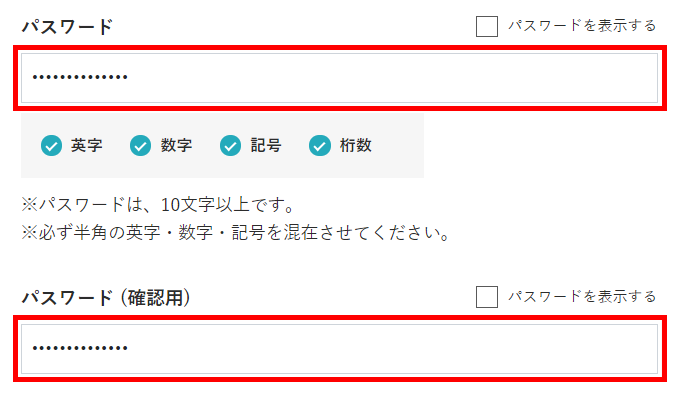
「パスワードとパスワード (確認用) が一致していません。」と表示される場合
「パスワード」欄と「パスワード(確認用)」欄の内容が一致していない状態です。
ご入力内容を今一度ご確認ください。
※「パスワードを表示する」にチェックを入れると、ご入力いただいたパスワードをご覧いただけます。
(2)「上記の規約に同意する」欄にチェックができない、「送信」ボタンが押せない場合
ページが正常に読み込まれていない可能性があります。
まず、ブラウザや端末のキャッシュクリア、再起動をお試しください。
それでも解決しない場合、ブラウザのJavascriptが無効になっている可能性があります。
下記の手順をお試しください。
- 1.ホーム画面で「設定」アイコンを選択します。
- 2.お使いのブラウザ名を選択します。
- 3.「詳細」を選択します。
- 4.「JavaScript」が無効になっている場合は、タップして有効に設定します。
(3)その他
通信エラーになってしまう場合
インターネット接続が不安定な可能性があります。
接続状況に問題がないかご確認ください。また、必要に応じて再接続をお試しください。
認証メールが届かない場合
認証メールが届かない場合、複数の理由が考えられます。
Q4.「認証コードのお知らせメールが届かない場合」をご参照ください。
それでも解決しない場合
下記お問い合わせ窓口へご連絡ください。
電話番号:0120-566-281
受付時間:午前10時~午後6時(※店舗休業日を除く)
Q3.ログインができない場合は?
(1)エラーメッセージが表示される場合
「入力内容をご確認の上、再度ご入力ください。」と表示される場合
ログインIDもしくはパスワードの誤りの可能性がございます。
ログインID、パスワードを今一度ご確認ください。
「ログインメールアドレスまたはパスワードに誤りがあります。しばらくしてから再度お試しください。」と表示される場合
ログインIDもしくはパスワードを複数回誤って入力されたことで、一定時間ログインができない状態になっています。
30分以上時間をおいてから、お試しください。
「ログインIDがご利用いただけなくなっています。お手数ですがお問合せください」と表示される場合
下記お問い合わせ窓口へご連絡ください。
電話番号:0120-566-281
受付時間:午前10時~午後6時(※店舗休業日を除く)
(2)ログインID(登録したメールアドレス)を忘れた場合
お電話で、ログインIDの照会やご変更を承ります。
下記お問い合わせ窓口へご連絡ください。
電話番号:0120-566-281
受付時間:午前10時~午後6時(※店舗休業日を除く)
(3)登録したパスワードを忘れてしまった場合
パスワードの再設定をお願いいたします。
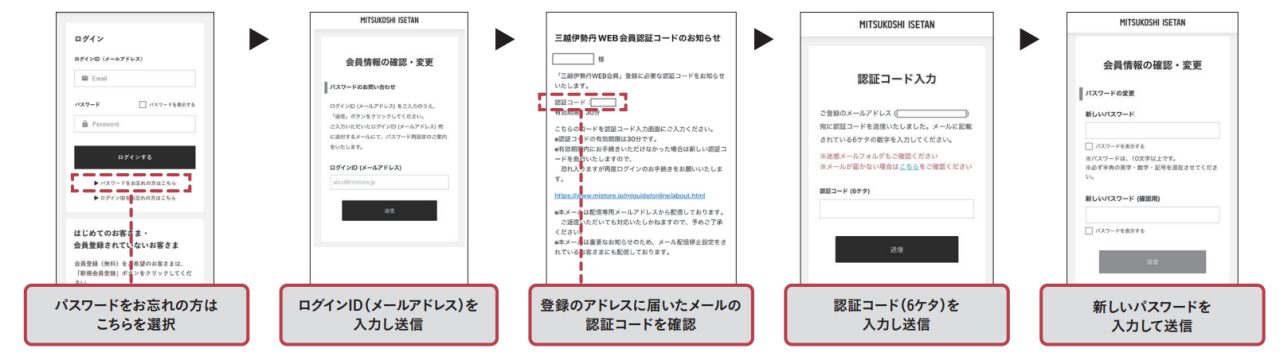
ログインページ下部の「パスワードをお忘れの方はこちら」をクリックすると、「パスワードのお問い合わせ」画面に遷移します。
必要事項をご入力の上、「送信」ボタンをクリックすると、ログインメールアドレス宛てに、認証コードのお知らせメールをお送りします。
メールに記載の認証コードを画面に入力後、新しいパスワードをご設定ください。
(4)その他
通信エラーになってしまう場合
インターネット接続が不安定な可能性があります。
接続状況に問題がないかご確認ください。また、必要に応じて再接続をお試しください。
それでも解決しない場合
下記お問い合わせ窓口へご連絡ください。
電話番号:0120-566-281
受付時間:午前10時~午後6時(※店舗休業日を除く)
Q4.認証コードのお知らせメールが届かない場合は?
認証コードお知らせメールが届かない場合、以下の原因が考えられます。
- ・ドメイン指定受信、アドレス指定受信を設定している
- 三越伊勢丹からのメールを受信できるよう、ドメインを設定してください。
- 三越伊勢丹オンラインストア(@isetanmitsukoshi.co.jp)
- 三越伊勢丹からのメールを受信できるよう、ドメインを設定してください。
・URL付きのメールを受信拒否にしている
・通信回線の影響でメール配信が遅延している
・迷惑メールフォルダに、誤ってメールが振り分けられている
・誤ったメールアドレスや無効なメールアドレス、特殊形式のメールアドレスが登録されている
下記のような形式のアドレスには、認証コードメールが配信されません。
他のメールアドレスにご変更をお願いいたします。
@マークの直前にドット「.」があるアドレス
@マークの前の部分に2連続のドット「..」があるアドレス
上記をご確認いただき、メールが受け取れるように設定変更の上、再度操作をお願いいたします。
再度操作をしてもメールが届かない場合、操作ができない場合は、下記お問い合わせ窓口にご連絡ください。
電話番号:0120-566-281
受付時間:午前10時~午後6時(※店舗休業日を除く)
*認証コードとは
一定時間のみ有効なワンタイムパスワードのことです。
ご登録のメールアドレスとパスワードの他に、Eメールで送信した認証コードをご入力いただくことで、
第三者のなりすましなどを防止するためのセキュリティ機能の一種です。
2022年2月1日より、以下の操作を行われた際に、認証コードお知らせメールを送信しております。
・新規会員登録
・メールアドレスの変更
・パスワード再設定
Q5.登録したログインID(メールアドレス)、パスワードを変更したい場合は?
ログインID(メールアドレス)、パスワードは、マイページからご変更いただけます。
ログイン後、マイページ下部にある「WEB会員情報の確認・変更」からお手続きをお願いいたします。
OTHER NEWS
その他のニュース